
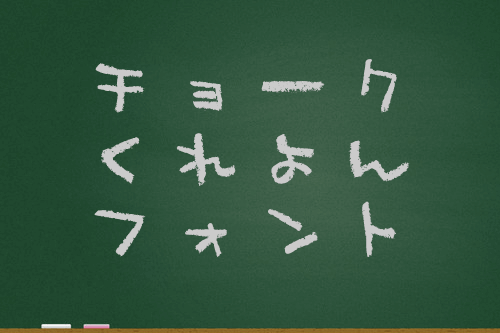
Img Src My Co 黒板に書いたチョークの質感を表現したフリーフォント素材まとめ チョークでかいたようなフォント
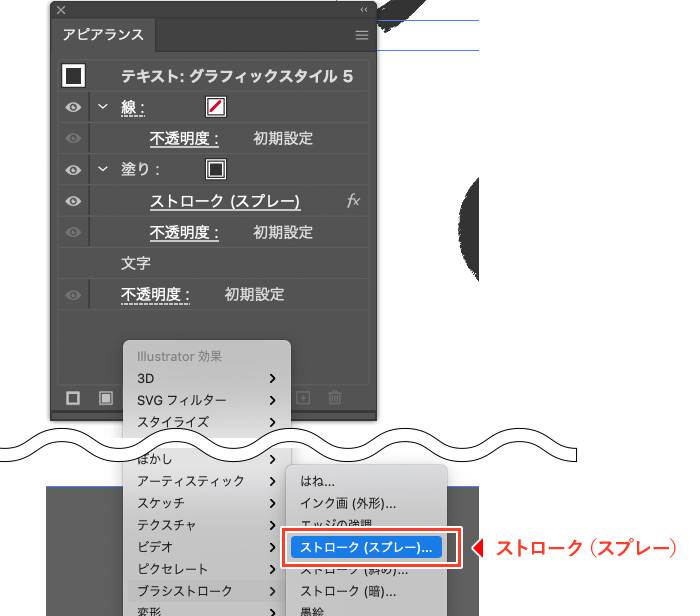
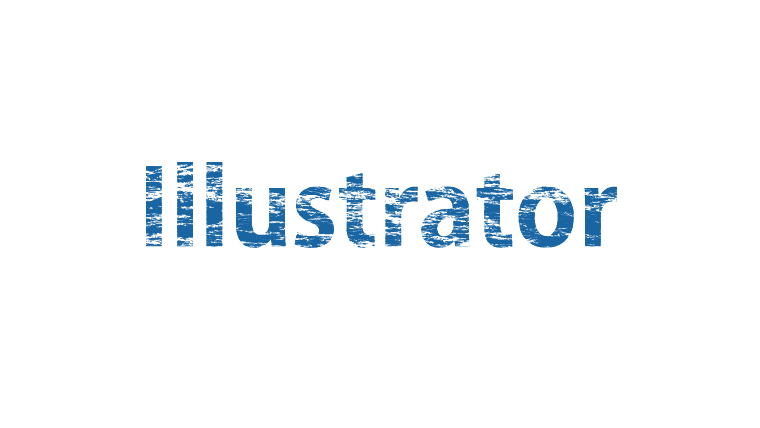
テキストをかすれたような表現(グランジ)にしたいときに効率的な方法 この記事は 鷹野雅弘 によって執筆されました。 テキストに対してかすれたような表現(グランジ)を行いたい場合、「前面オブジェクトで型抜き」や「不透明マスク」を使うとスタンプ風かすれ文字の作り方 解説はやや簡略化して数値のみです。 →パスのオフセット重ねがけについては印刷物風の記事か、パスのオフセットで角を丸くするの記事を参照下さい。 →パターンだけ動かす方法や、入稿用に文字にアウトライン・アピアランス分割する方法ついては
イラストレーター クレヨン風 文字
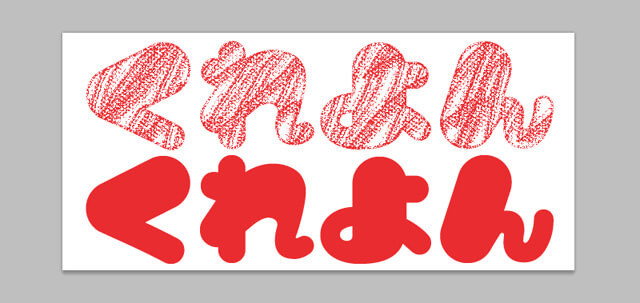
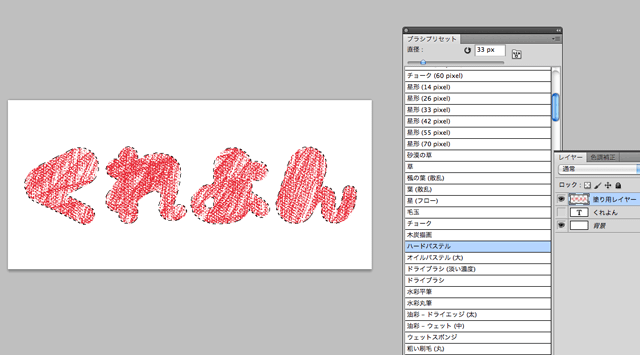
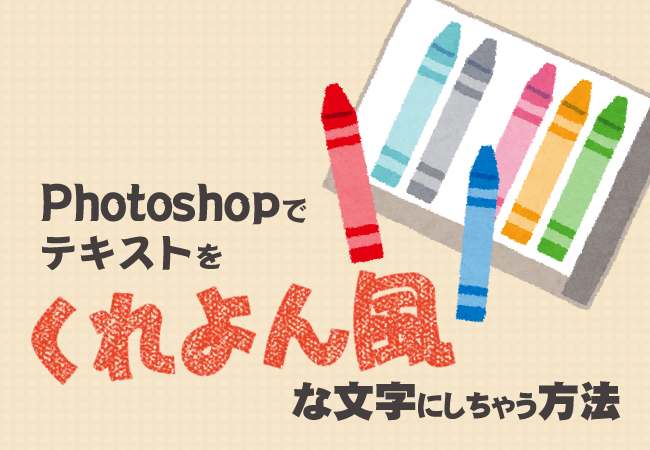
イラストレーター クレヨン風 文字- こんにちは。ユイPです。 さて、今回のテーマは「文字デザインをしてみよう」です。 皆さんは普段、小説や漫画、ゲームやアニメなどの「タイトルロゴ」に注目した事はありますか? 私はロゴを見るのが好きなのでいつも注目してしまう 続きを読む タイトルロゴ風 文字デザインをして クレヨン風なタッチにしたい文字やイラストを用意します。 今回はシンプルな点線を用意しました。 なお色は何色でも大丈夫です。 点線のレイヤーに下図のようにレイヤースタイルを設定します。 ポイントは塗りの設定を0%にし、ノイズの設定を加えることです。 この設定の数値を足す

Photoshop講座 クレヨン風加工 文字もシェイプも Youtube
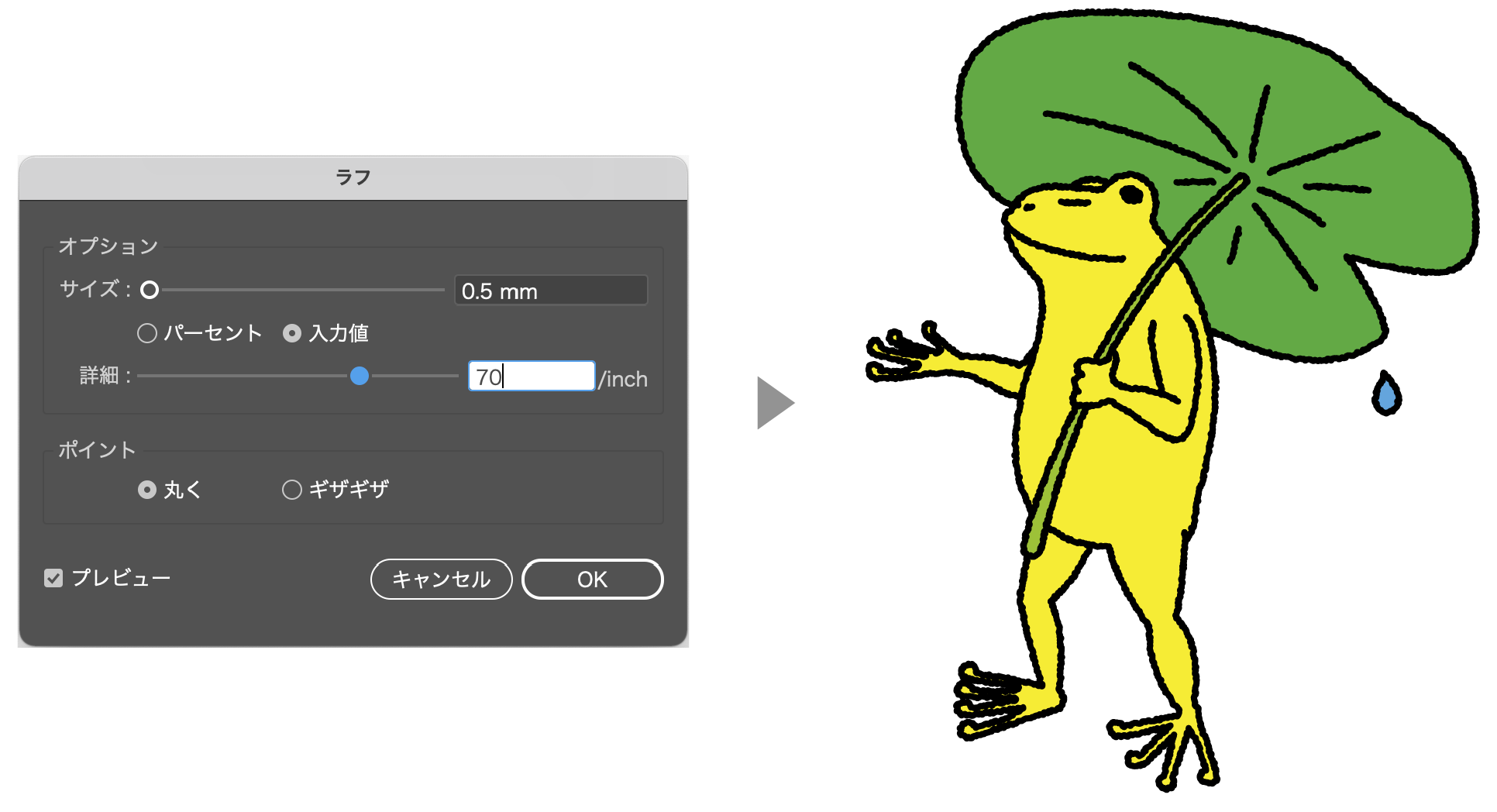
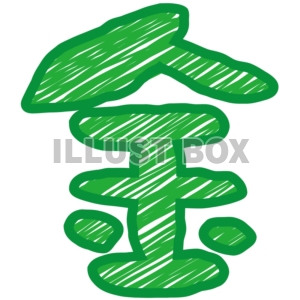
パンのようにふっくらした線で作る漫画風の描き文字。 ベースは1本のパスなので、曲げたり伸ばしたりの調整が楽です。 ふんわり、ゆるい感じのものに。 9/26 もくもくした文字にアレンジする方法も追記しました。 ふっくらさせる仕組み文字を手書き風にする方法 1次は、文字を手書き風にしてみます。 アートボード上に文字を入力します。 2前述した通り、 上部メニュー「効果」-「パスの変形」-「ラフ」の順に クリックし、ラフのダイアログを表示させます。 グラフィックソフト イラストレーター・ショトショップ初心者です。 仕事で本をみて勉強しながらチラシを作っているのですが、イラストレーター・フォトショップを使用して、手書きのクレヨンで書いた風な文字
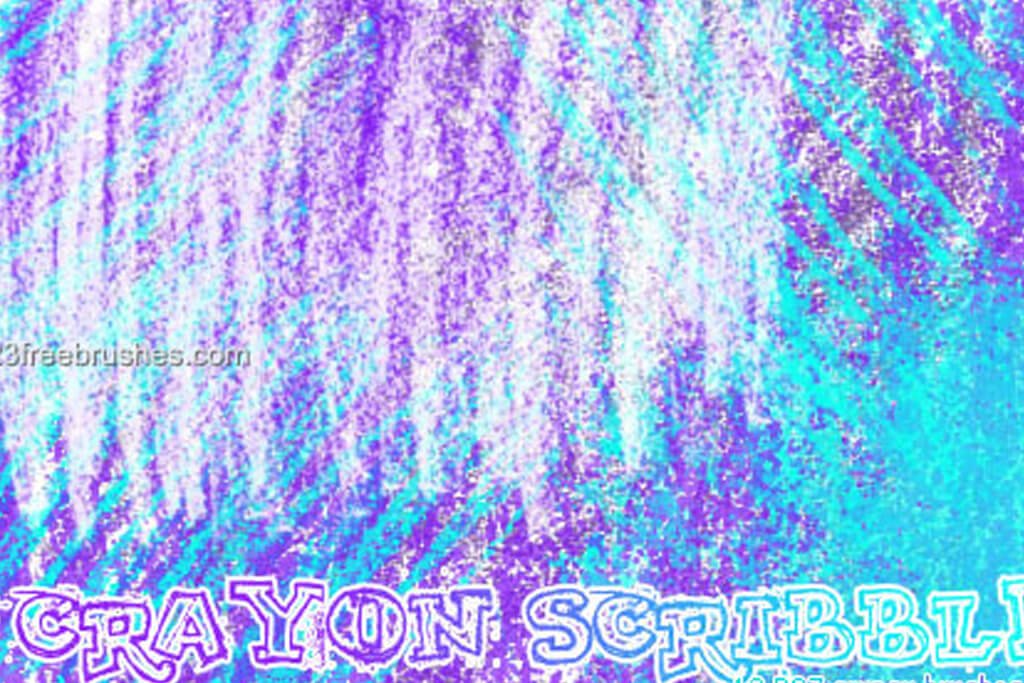
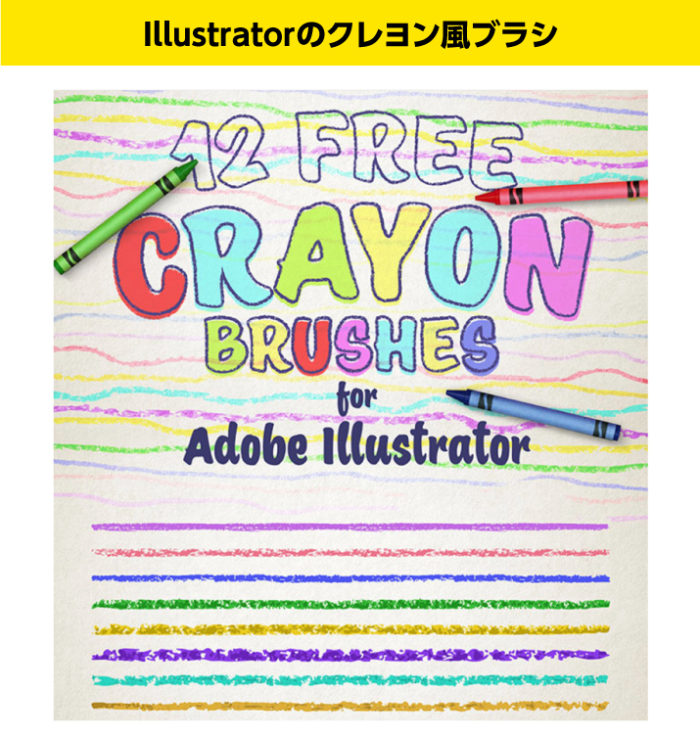
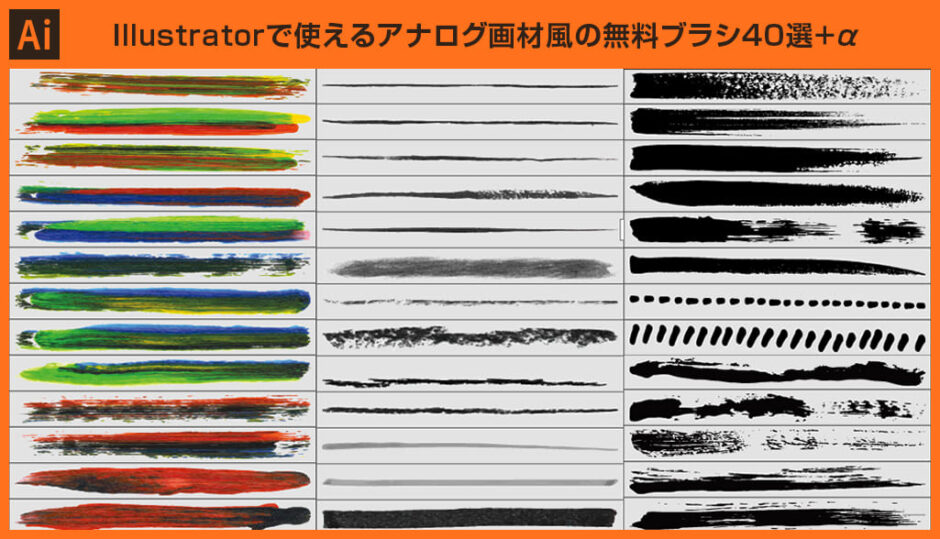
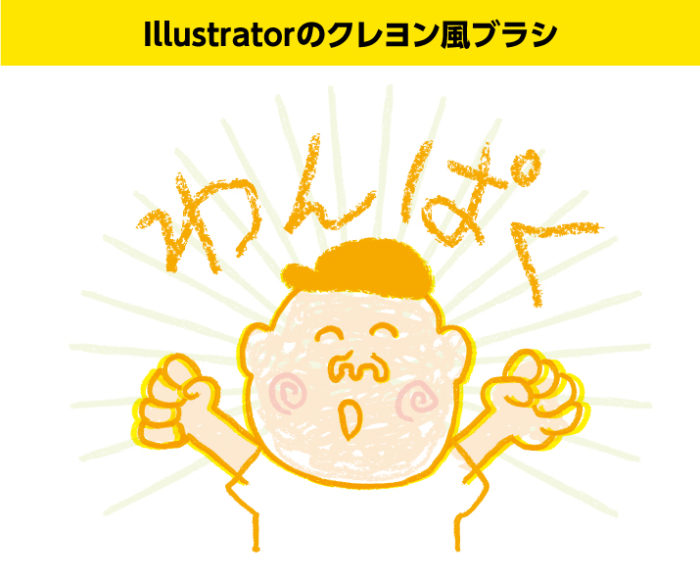
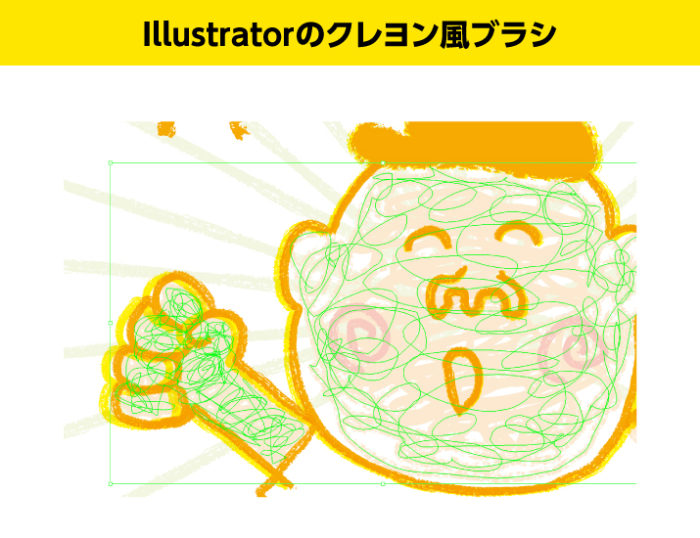
Illustratorのクレヨンブラシ 娘さんのクレヨンから加工された12種類のブラシです。 クレヨンブラシダウンロードサイト こちらからダウンロードできます。 例えばこんな使い方 独特のラフの線がクレヨン風です。スピード重視で雑に描いても、それっぽく 焼印風のデザインを作っていきたいと思います! 乗算とオーバーレイ 描画モードに関してはこちらをご覧ください。 実際に作ってみよう! ①オブジェクトを準備する まず焼印にしたいマークを準備しましょう。 今回はこちら。私の好きな桜にしました。超簡単にイラストレーターを使ってクレヨンっぽい絵を描く方法を解説します。子供の落書き風イラストなんかに使えます。たぶん。クレヨン風ブラシの作り方ウィンドウ → ブラシ でブラシウィンドウを表示します。ブラシウィンドウ左下の三角定規マークを押
イラストレーター クレヨン風 文字のギャラリー
各画像をクリックすると、ダウンロードまたは拡大表示できます
 |  |  |
 |  |  |
 |  |  |
「イラストレーター クレヨン風 文字」の画像ギャラリー、詳細は各画像をクリックしてください。
 |  |  |
 |  | |
 |  |  |
「イラストレーター クレヨン風 文字」の画像ギャラリー、詳細は各画像をクリックしてください。
 |  |  |
 |  |  |
 |  |  |
「イラストレーター クレヨン風 文字」の画像ギャラリー、詳細は各画像をクリックしてください。
 |  | |
 |  |  |
 |  |  |
「イラストレーター クレヨン風 文字」の画像ギャラリー、詳細は各画像をクリックしてください。
 |  | |
 |  |  |
 |  |  |
「イラストレーター クレヨン風 文字」の画像ギャラリー、詳細は各画像をクリックしてください。
 |  |  |
 |  |  |
 |  |  |
「イラストレーター クレヨン風 文字」の画像ギャラリー、詳細は各画像をクリックしてください。
 |  |  |
 |  |  |
 |  | |
「イラストレーター クレヨン風 文字」の画像ギャラリー、詳細は各画像をクリックしてください。
 |  |  |
 |  |  |
 |  |  |
「イラストレーター クレヨン風 文字」の画像ギャラリー、詳細は各画像をクリックしてください。
 |  |  |
 |  |  |
 |  | |
「イラストレーター クレヨン風 文字」の画像ギャラリー、詳細は各画像をクリックしてください。
 |  |  |
 |  |  |
 |  |  |
「イラストレーター クレヨン風 文字」の画像ギャラリー、詳細は各画像をクリックしてください。
 |  |  |
 |  | |
 |  |  |
「イラストレーター クレヨン風 文字」の画像ギャラリー、詳細は各画像をクリックしてください。
 |  |  |
 |  |
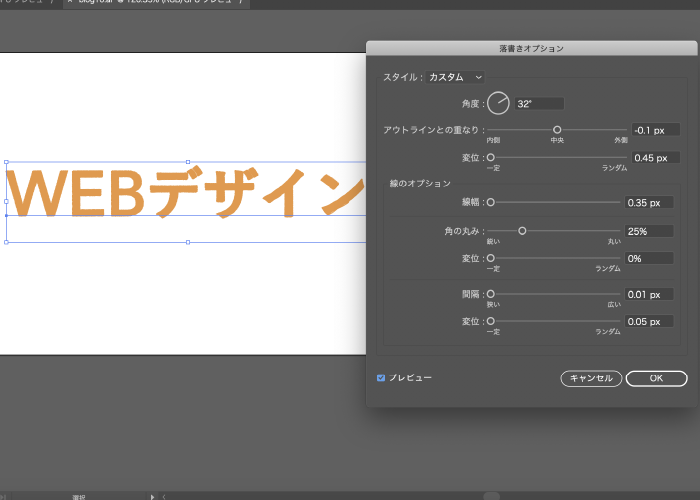
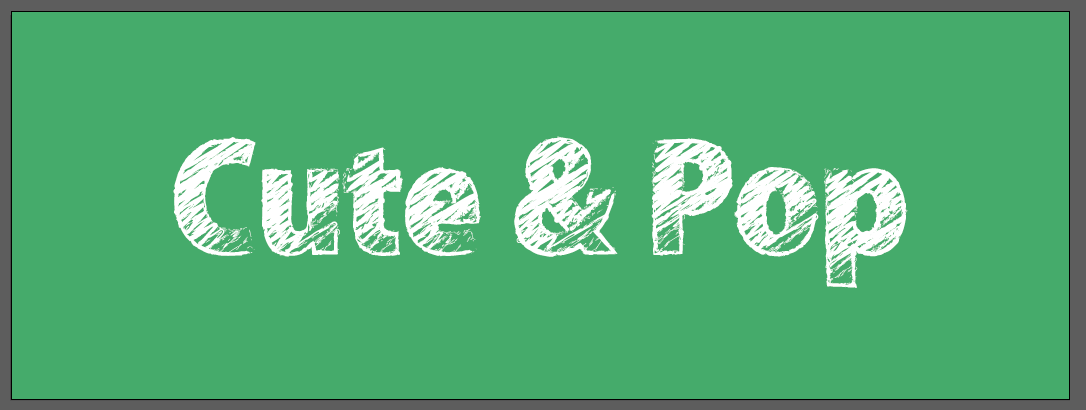
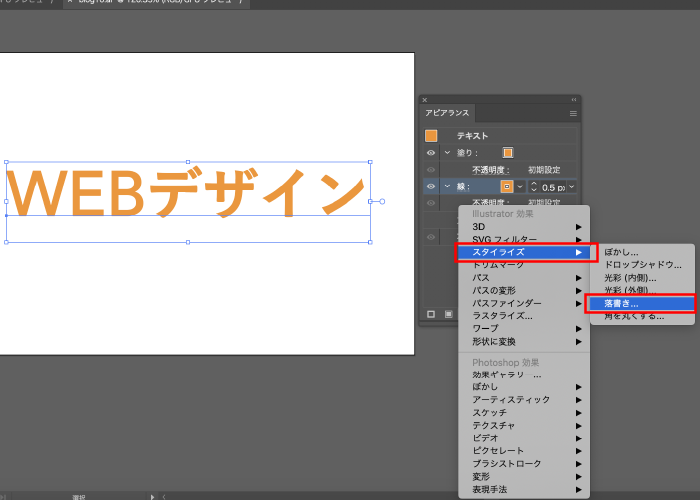
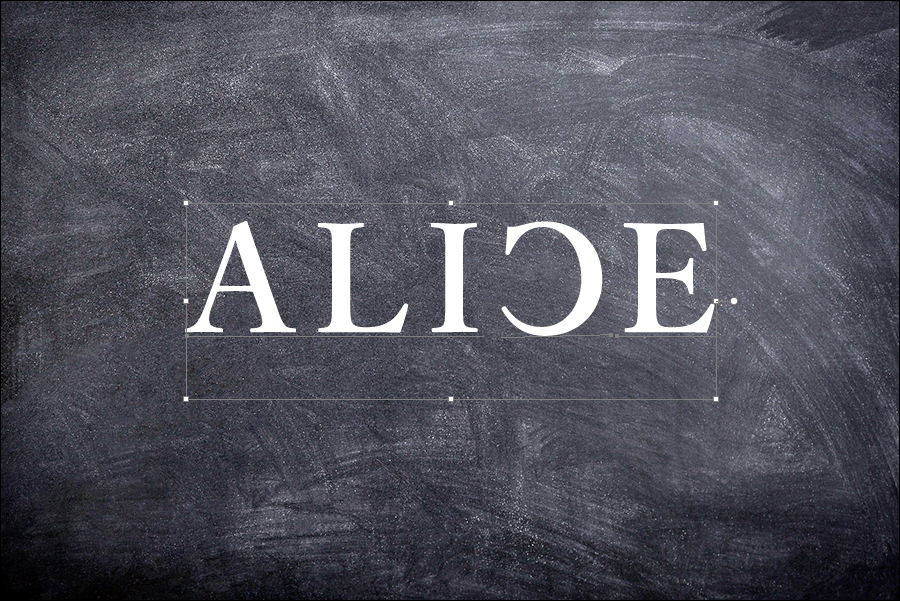
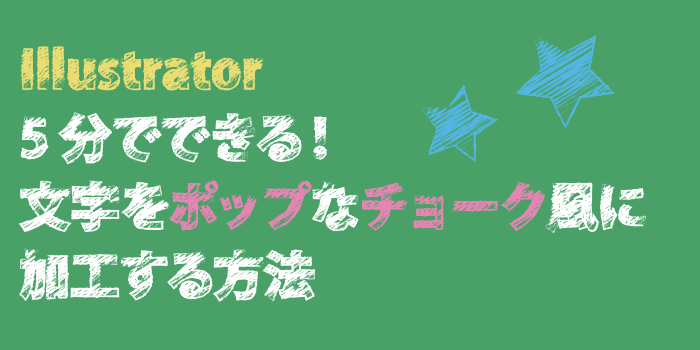
Illustrator(イラストレーター/イラレ)で、不透明マスクやクリッピングマスクを使いグランジ・ヴィンテージ加工風のかすれた表現の文字やスタンプ(印鑑)を作る方法を紹介しています。※ この記事ではAdobe Illustrator CS6を使用しています。Illustratorを使用して文字をチョーク風に加工するチュートリアルです。 どんなテキストでも黒板に書いたようなポップでキュートな風合いになること請け合いです。 文字以外でも適用可能なので、なかなか使い勝手が良いと思います。 1 テキストを用意し、アウトライン化する Cute & Pop 右クリック → アウトライン化 → 線幅を「1 pt」に設定 右クリック → グループ解除 2 スタイライズ「落書き」
Incoming Term: イラストレーター クレヨン風 文字,


0 件のコメント:
コメントを投稿